การทำบันทึกข้อมูลไบโอเมตริกซ์ด้วยตนเอง ผ่านแอปพลิเคชัน Australian Immi App เป็นช่องทางที่ช่วยให้ผู้สมัครวีซ่าออสเตรเลีย ไม่ต้องเดินทางไปที่ศูนย์ VFS AUSTRALIA
ผู้ที่เก็บข้อมูลไบโอเมตริกซ์มาก่อนแล้ว และมีพาสปอร์ตที่ยังไม่หมดอายุ หรือ เด็กมีอายุต่ำกว่า 5 ปี (สามารถใช้วิธีนี้ได้แม้ไม่เคยทำมาก่อน)
*หมายเหตุ: ศูนย์ VFS AUSTRALIA คือที่เดียวกับ ศูนย์เก็บข้อมูลอัตลักษณ์ประเทศออสเตรเลีย (Australian Biometric Collection Centre - ABCC)
📌 สิ่งที่ต้องเตรียมก่อนเริ่มทำ
- หนังสือเดินทาง/พาสปอร์ตตัวจริง (ต้องเป็นเล่มเดียวกับที่ใช้สมัครวีซ่าออสเตรเลีย)
- มือถือสมาร์ทโฟน ที่สามารถใช้งานอินเทอร์เน็ต/Wi-Fi, มีกล้องถ่ายรูป และรองรับระบบ NFC
- สถานที่ถ่ายรูป ควรอยู่ในห้องหรือสถานที่ที่มีแสงสว่างเพียงพอ และมีกำแพงหรือฉากหลังเป็นสีพื้น
📱 ขั้นตอนการใช้งานแอปพลิเคชัน
เมื่อจ่ายค่าวีซ่าเรียบร้อยแล้ว จะได้เลข Visa Lodgement Number (VLN) มา ผู้สมัครจะพรินต์จดหมายออกมาไว้ หรือ ไม่พรินต์ก็ได้ แต่ในขั้นตอนการทำไบโอเมตริกซ์ผ่านแอป จะมีให้กรอกเลข VLN ด้วย
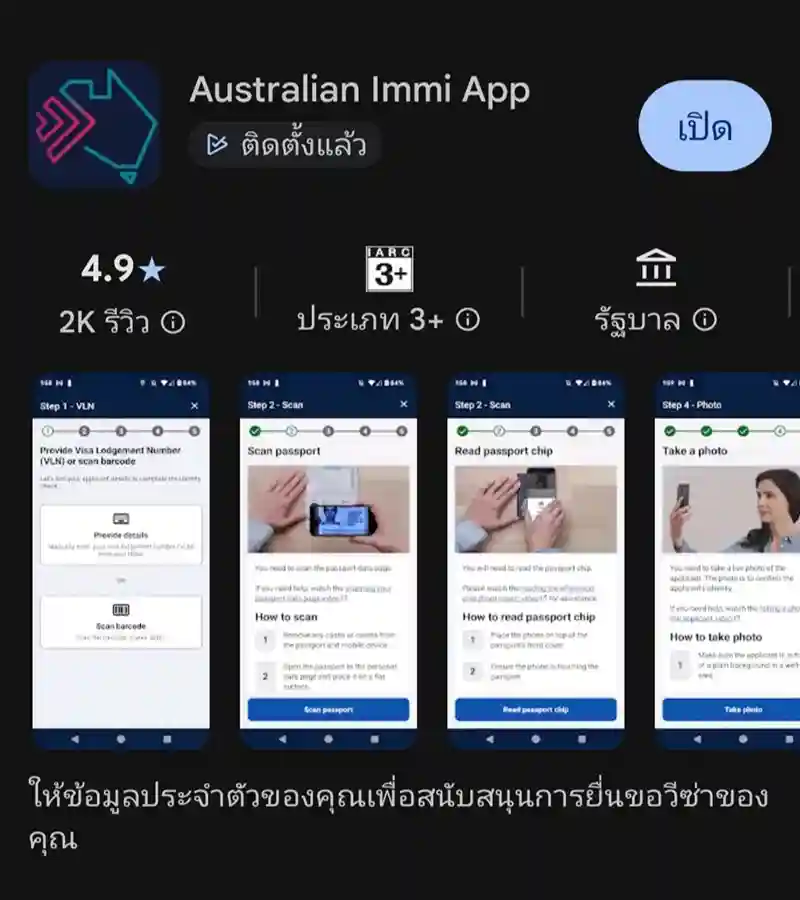
ดาวน์โหลด แอป Australian Immi App จาก App Store (สำหรับ iOS) หรือ Play Store (สำหรับ Android)
You can download the Australian Immi App from the following stores:


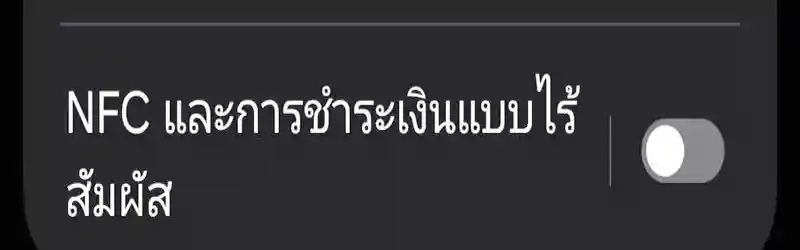
ถ้ายังไม่ได้เปิด NFC ในมือถือของผู้สมัครไว้ ให้ทำการ เปิด NFC ในการตั้งค่ามือถือให้เรียบร้อยก่อน
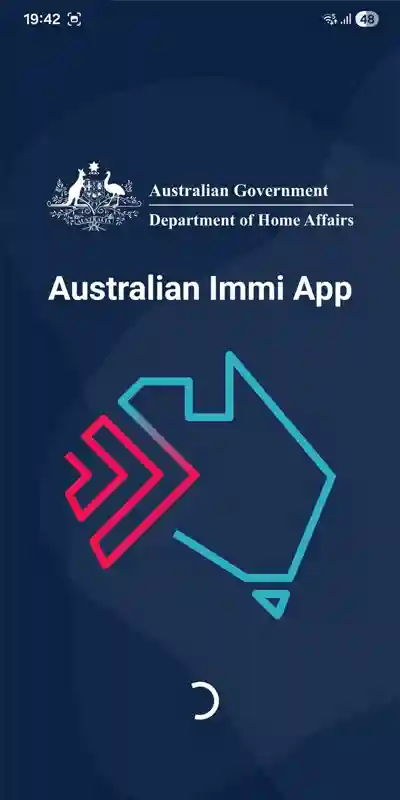
เปิดแอป Australian Immi App ขึ้นมา (หน้าตาแอปและโลโก้ต้องเป็นแบบในรูปเท่านั้น)
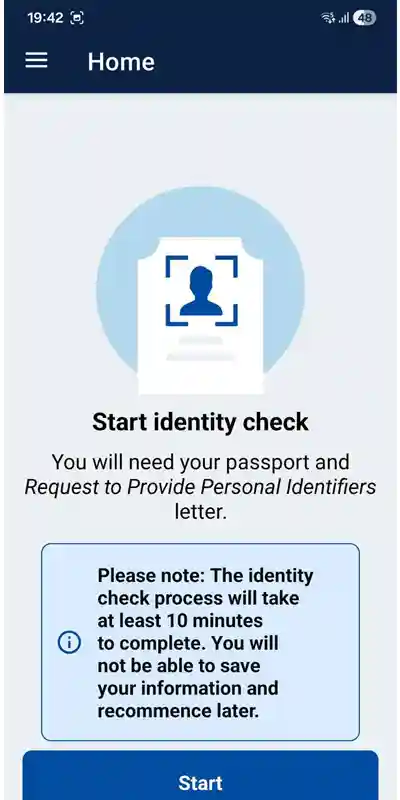
เมื่อเข้าสู่หน้า Start identity check ให้กดปุ่ม Start เพื่อเริ่มต้น
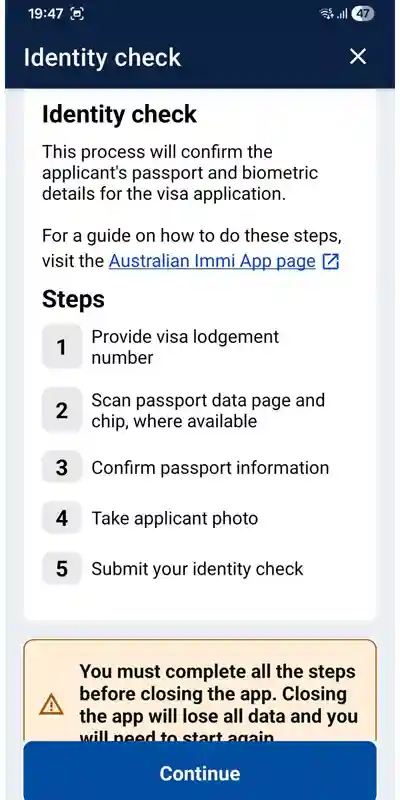
หน้า Identity check ให้อ่านรายละเอียดและกด Continue
⚠️ ข้อควรระวัง: ระหว่างทำ อย่ากดออกจากแอปเด็ดขาด หากกดออกจะต้องเริ่มทำขั้นตอนใหม่ทั้งหมดตั้งแต่ต้น
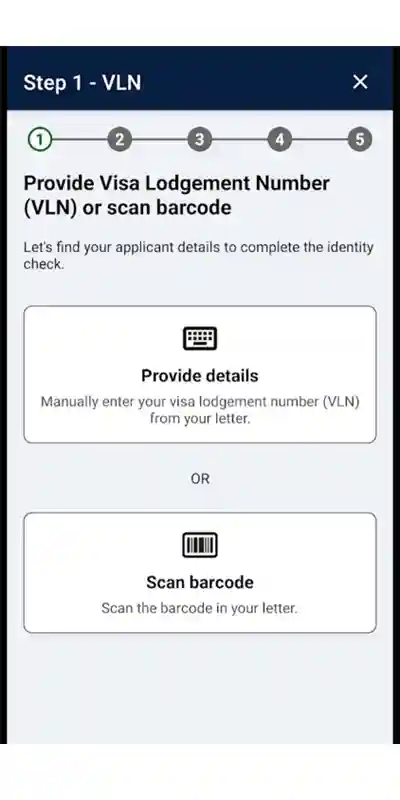
ในหน้า Provide Visa Lodgement Number (VLN) ให้เลือกกรอกเลข VLN ลงไปเอง หรือ เลือกสแกน Barcode จากเอกสารจดหมายที่พรินต์ออกมาก็ได้
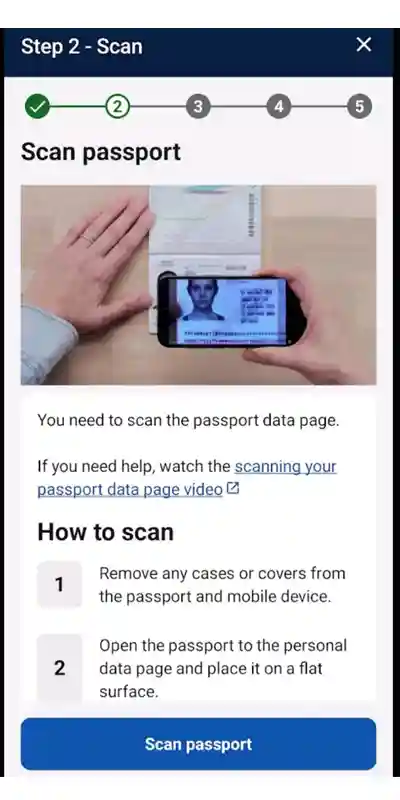
ให้ผู้สมัครถ่ายรูปหน้าข้อมูลพาสปอร์ตของตัวเอง ให้อยู่ในกรอบที่แอปกำหนด จนกว่ากรอบนั้นจะเปลี่ยนเป็น "สีเขียว"
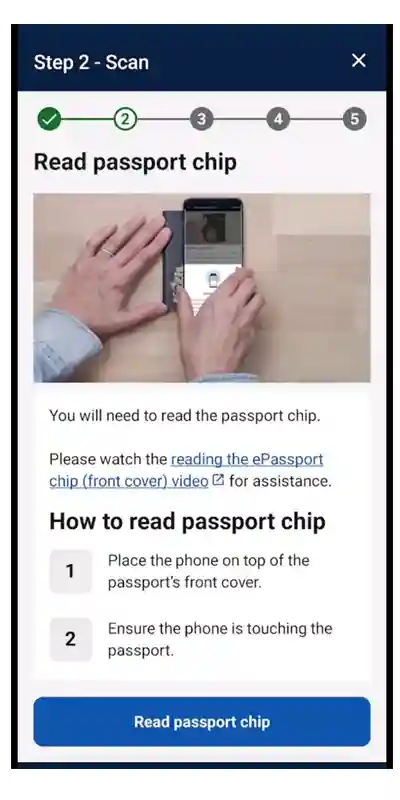
ให้ใช้ด้านหลังโทรศัพท์ (ถ้าใส่เคสหนาให้ถอดเคสออกก่อน) วางทาบลงบนปกของพาสปอร์ต ตรงที่มีสัญลักษณ์ชิปแม่เหล็ก จนกว่าโทรศัพท์จะจับข้อมูลได้ หากยังไม่ได้ ให้ค่อยๆ เลื่อนโทรศัพท์ขึ้นลงบริเวณปกพาสปอร์ตช้าๆ
แอปจะแสดงข้อมูลที่อ่านได้ ให้ผู้สมัครเช็กข้อมูลพาสปอร์ตในระบบอย่างละเอียด หากข้อมูลถูกต้องแล้วจึงกด Confirm (ถ้าข้อมูลตัวไหนยังไม่ถูกต้อง สามารถพิมพ์แก้ไขลงไปได้)
ให้ผู้สมัครถ่ายรูปใบหน้าของตัวเองลงในกรอบที่แอปกำหนด จนกว่ากรอบนั้นจะขึ้นสีเขียว
✅ ข้อแนะนำการถ่ายรูป: ฉากหลังต้องเป็นสีพื้น แสงสว่างพอดี (ไม่จ้าหรือมืดเกินไป) ถ่ายให้เห็นหน้า หู และคิ้วชัดเจน ห้ามสวมแว่นตา หรือใส่คอนแทคเลนส์สีแฟชั่น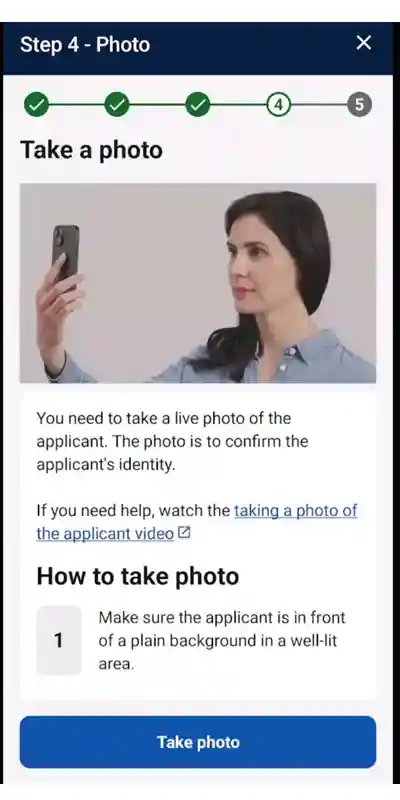
แอปจะให้กรอกอีเมลของผู้สมัครลงไปเพื่อยืนยัน เป็นอันเสร็จสิ้นการบันทึกไบโอเมตริกซ์ด้วยตนเอง ระบบจะทำการอัปเดตสถานะใน ImmiAccount ของท่านภายใน 24 ชั่วโมง
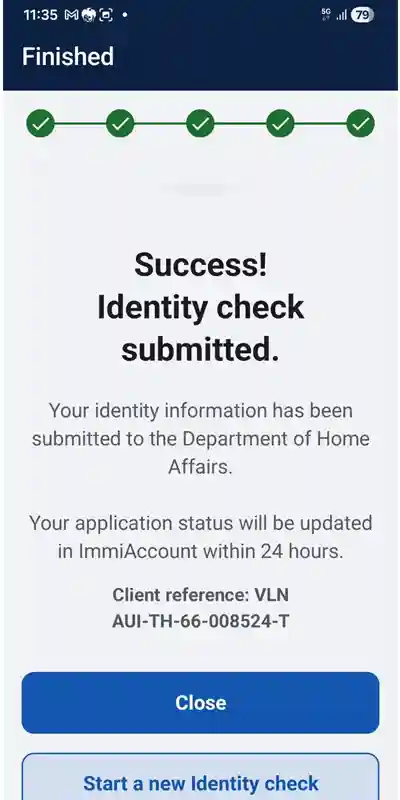
รอผลวีซ่า 1 - 30 วัน
ต้องการความช่วยเหลือเรื่องวีซ่าออสเตรเลีย?
ทีมงาน Plan-Travel ของเรายินดีให้คำปรึกษาและบริการยื่นวีซ่าแบบครบวงจร
ติดต่อบริการรับทำวีซ่า