เนื่องจากสหราชอาณาจักร (UK) ซึ่งประกอบด้วยอังกฤษ สกอตแลนด์ เวลส์ และไอร์แลนด์เหนือ ได้เปลี่ยนรูปแบบการอนุมัติวีซ่า จากเดิมที่เป็น สติกเกอร์ติดในเล่มหนังสือเดินทาง มาเป็นแบบออนไลน์ หรือที่เรียกกันทั่วไปว่า E-Visa
โดยผู้สมัครจะทราบผลวีซ่าทางอีเมลที่แจ้งไว้ในใบสมัคร หากวีซ่าได้รับการอนุมัติ จะได้รับแจ้งว่า “Your application for a United Kingdom (UK) visa has been successful.”
แต่ผู้สมัครไม่สามารถใช้ผลวีซ่าที่ได้รับแจ้งทางอีเมลนั้นเดินทางไป UK ได้ เนื่องจากจะต้องลงทะเบียนใน UKVI account เพื่อบันทึกข้อมูลวีซ่าที่ได้รับ ลงในมือถือ ให้เรียบร้อยก่อนเดินทาง
UKVI ACCOUNT คืออะไร?
UKVI account เป็นบัญชี (แอ็กเคานต์) ที่ผู้ได้รับอนุมัติวีซ่าจำเป็นต้องมี เพื่อให้เข้าถึงข้อมูล eVisa ที่ได้รับ รวมถึงเงื่อนไขของวีซ่าดังกล่าว ทั้งนี้ผู้ที่มีวีซ่าแบบสติกเกอร์ติดในเล่มหนังสือเดินทางที่ยังไม่หมดอายุ หากจะเดินทางไป UK จำเป็นต้องสร้างบัญชี UKVI account เพื่อเชื่อมข้อมูลวีซ่าที่ตนถืออยู่กับระบบ ก่อนเดินทางเช่นกัน
ซึ่งการลงทะเบียนจะแบ่งเป็น 2 ขั้นตอนหลักๆ ดังนี้:
- ขั้นตอนที่ 1: สร้างบัญชี UKVI account ในเว็บไซต์ GOV.UK ในหน้า “eVisas: access and use your online immigration status”
- ขั้นตอนที่ 2: เชื่อมข้อมูล eVisa ที่ได้รับ กับ บัญชี UKVI account (ที่ได้สร้างไว้แล้วในขั้นตอนที่ 1) ผ่านแอปพลิเคชัน “UK Immigration: ID Check” ในมือถือ
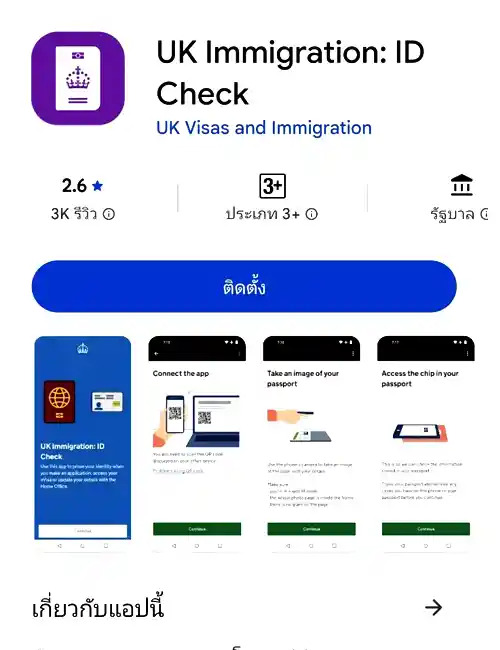
Note: แอปพลิเคชัน “UK Immigration: ID Check” สามารถดาวน์โหลดได้ ฟรี จาก App Store (สำหรับ iOS) หรือ Play Store (สำหรับ Android)


วิธีสร้างบัญชี UKVI account และเชื่อมข้อมูล eVisa
ต่อไปเราจะแนะนำวิธีการสร้างบัญชี UKVI account และ การเชื่อมข้อมูล eVisa ที่ได้รับ กับ บัญชี UKVI account แบบเป็นขั้นตอนครับ
- ให้เข้าเว็บไซต์ GOV.UK ในหน้า “eVisas: access and use your online immigration status” เว็บไซต์ลงทะเบียน UKVI Account 🔗 โดยสามารถทำได้ทั้งบน เครื่องคอมพิวเตอร์ (PC) แล็ปท็อป (Laptop) แท็บเล็ต (Tablet) หรือมือถือสมาร์ตโฟน (Smartphone) ซึ่งจะเป็นของตนเองหรือของคนอื่นก็ได้
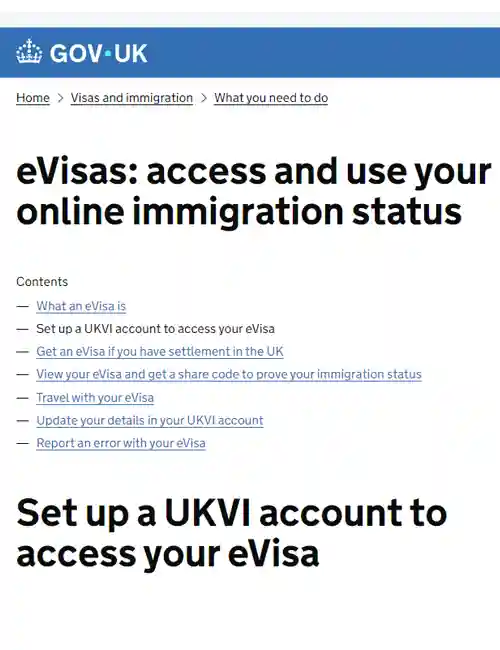
- เลื่อนลงด้านล่างจนเจอ คำว่า “Create a UKVI account” ให้คลิก เพื่อเริ่มการสร้างบัญชี
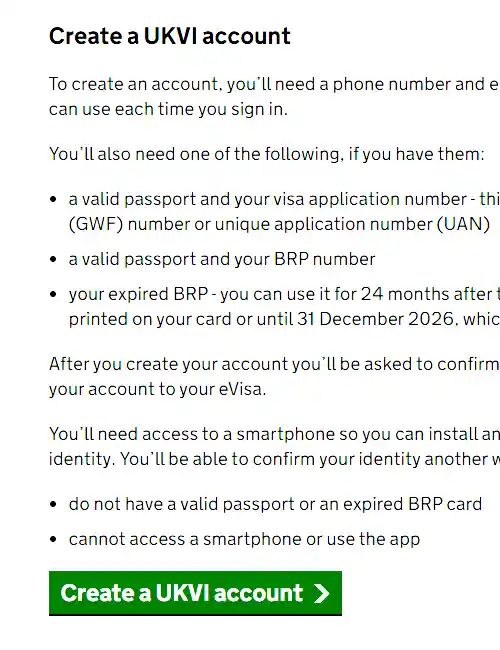
- ตอบคำถามว่า ได้รับวีซ่าตั้งแต่เมื่อไหร่ และ มีสิทธิ์พำนักถาวรของ EU หรือไม่
- ถามว่ามีเลขวีซ่าหรือเลขใบสมัคร GWF หรือไม่ (แต่ยังไม่ได้ให้ใส่เลขในขั้นตอนนี้) ให้ตอบว่า Yes (มี) แล้วกด “Continue”
(หมายเหตุ: กรณี จำเลขใบสมัคร GWF ไม่ได้ หรือ หาเลขใบสมัคร ไม่เจอแล้ว ให้กด “Where can I find my application number?” แล้วทำตามขั้นตอนที่ระบบแจ้ง)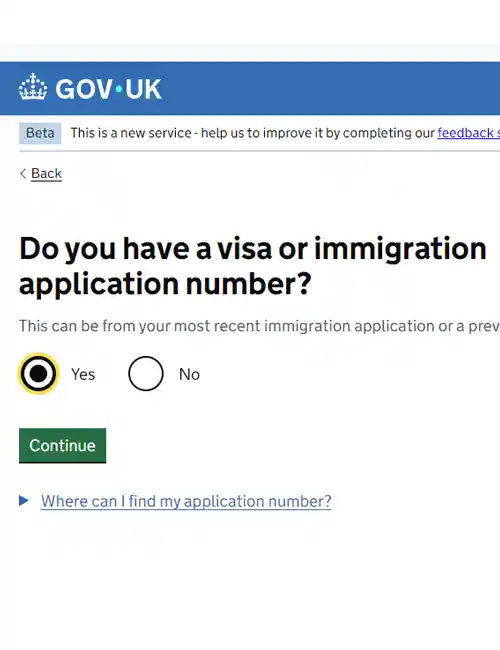
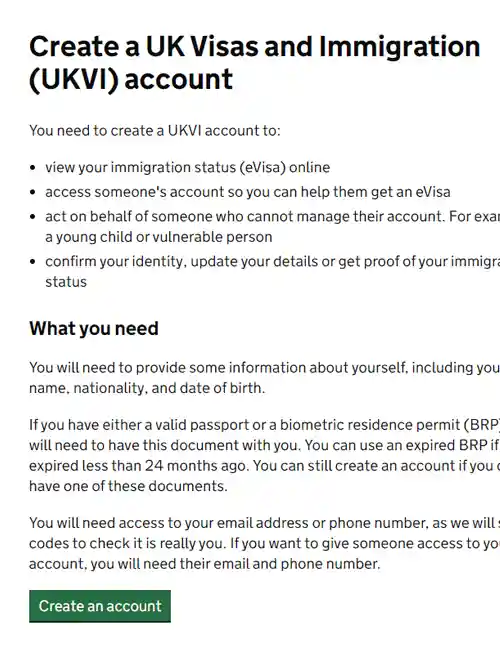
- หลังจากนั้นให้เลื่อนลงมาด้านล่าง กดปุ่ม “Create an account”
- ถามว่า จะสร้างบัญชี/แอ็กเคานต์ ให้ใคร (ตัวเอง/Me หรือ คนอื่น/Someone else)
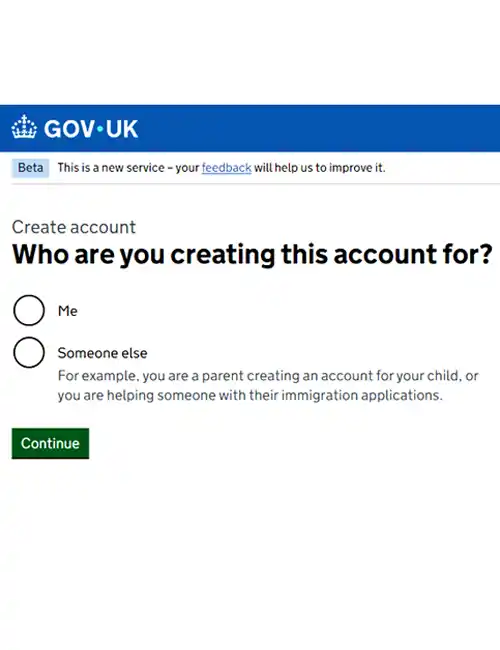
กรณีสร้างให้ “คนอื่น” (Someone else)
หน้าถัดไป จะถามเพิ่มเติมว่า ให้ใครเข้าถึงบัญชีนี้ได้บ้าง:
- เฉพาะเจ้าของบัญชี
- ทั้งฉันและเจ้าของบัญชี
- เฉพาะฉัน (ถ้าเลือกข้อนี้ เราต้องใส่เบอร์โทรและอีเมลของเราเอง เจ้าของบัญชีจะไม่สามารถเข้าระบบนี้เองได้)
- ใส่ข้อมูลส่วนบุคคล และรายละเอียดหนังสือเดินทาง (Passport)
- ระบุอีเมลที่จะใช้เข้าระบบ จะต้องเป็นอีเมลที่ยังใช้งานได้ และเข้าถึงได้ทันที ในขณะที่กำลังสร้างบัญชีอยู่ เนื่องจากระบบจะส่ง Security code (รหัสความปลอดภัย) ไปที่อีเมลนั้น และต้องนำเลขที่ได้ มาใส่ในระบบเพื่อยืนยัน
- ใส่หมายเลขโทรศัพท์มือถือ เข้าถึงได้ทันทีในขณะที่กำลังสร้างบัญชีอยู่ เนื่องจากระบบจะส่ง Security code ไปให้ทาง SMS และต้องนำเลขที่ได้มา ใส่ในระบบเพื่อยืนยันเช่นกัน
- ตรวจสอบข้อมูลความถูกต้อง และแก้ไข(ถ้ามี) ให้เรียบร้อย ก่อนกด “Create account” ที่ด้านล่าง
- จะได้รับข้อความ “UK Visas and Immigration (UKVI) account created” แล้วระบบจะขึ้นหน้าถัดไปให้อัตโนมัติ เพื่อเริ่มการเชื่อมข้อมูล eVisa เข้าระบบ ให้คลิก “Start”
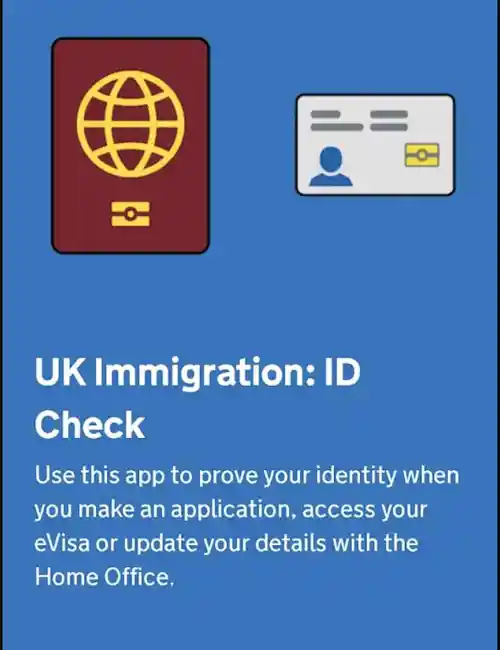
- เริ่มการเชื่อมข้อมูล eVisa เข้าระบบ โดยการคลิกที่ “Confirm your identity” ระบบจะแจ้งเบื้องต้นว่า ขั้นตอนต่อไปจะต้องดำเนินการผ่านแอปพลิเคชัน “UK Immigration: ID Check” ให้เช็กความพร้อมของมือถือ รวมถึงหนังสือเดินทาง
Note:
- กรณีทำ ข้อ 1-12 บนมือถือ ถ้าหากไม่ได้ดาวน์โหลดแอปไว้ล่วงหน้า ระบบจะเด้งไปหน้าแอปเพื่อให้เราดาวน์โหลดและดำเนินการต่อ
- กรณีทำ ข้อ 1-12 ที่เครื่องคอมพิวเตอร์ หรือ แท็บเล็ต จะต้องไปดาวน์โหลดแอปบนมือถือสมาร์ตโฟน เพื่อดำเนินการต่อ - เมื่อเปิดแอปพลิเคชัน “UK Immigration: ID Check” บนมือถือ ระบบจะตรวจสอบว่าผู้ที่กำลังใช้งานเป็นเจ้าของบัญชีหรือไม่ โดยการส่งรหัสความปลอดภัยไปยังอีเมล หรือมือถือ เมื่อใส่รหัส 6 หลักแล้ว ระบบจะแจ้งว่า ต่อไปจะเป็นการถ่ายรูปหนังสือเดินทาง และถ่ายรูปตนเอง
 สิ่งที่ต้องเตรียม:
- หนังสือเดินทาง/พาสปอร์ตตัวจริง (เล่มเดียวกับที่ใช้สมัครวีซ่าอังกฤษ)
- มือถือสมาร์ตโฟน ที่เชื่อมต่ออินเทอร์เน็ต กล้องใช้งานได้ และมีระบบ NFC (เปิด NFC เตรียมไว้ให้เรียบร้อย)
- อยู่ในสถานที่ ที่มีแสงสว่างเพียงพอ และมีกำแพง/ฉากหลังเป็นสีพื้น (สำหรับถ่ายรูปใบหน้า)
- เลือก “International passport” จากนั้น ให้ดำเนินการตามขั้นตอนที่ระบบแจ้ง คือ:
- ถ่ายรูปหนังสือเดินทาง ให้อยู่ในกรอบที่กำหนด
- อ่านชิป (Chip) บนหน้าปกหนังสือเดินทาง โดยเอาหลังโทรศัพท์แนบกับปกหนังสือเดินทาง จนกว่าระบบจะแจ้งว่า บันทึกข้อมูลแล้ว (ถ้าใส่เคสมือถือหรือปกพาสปอร์ตไว้ จะต้องถอดออกก่อน)
- ตรวจเช็กความถูกต้องของข้อมูล
- สแกนใบหน้า เพื่อยืนยันตัวตน
- ถ่ายรูปตัวเอง (รูปนี้จะไปแสดงในหน้า eVisa หากไม่ชอบสามารถกดถ่ายใหม่ได้)
- เพื่อเชื่อม eVisa เข้ากับบัญชีของเรา ให้คลิกตอบคำถามตรงหัวข้อสีฟ้าให้ครบตามลำดับ เมื่อตรวจเช็กข้อมูลเรียบร้อยแล้วค่อยกด “submit” เป็นลำดับสุดท้าย
- เมื่อคลิก “Finish and leave service” เพื่อออกจากระบบแล้ว ให้รอประมาณ 20 – 180 นาที ระบบจะส่งแจ้งเตือน eVisa ให้ในอีเมล (หากยังไม่ได้รับ สามารถเข้าไปเช็กได้ที่เว็บไซต์ในข้อที่ 1 แล้วเลือกหัวข้อ “View your eVisa and get a share code to prove your immigration status”)
💡 ข้อแนะนำเพิ่มเติมจาก Plan-Travel:
ข้อมูลทั้งหมดจะอยู่ในระบบออนไลน์ แต่เราแนะนำให้ แคปหน้าวีซ่าเป็นรูปภาพเก็บไว้ในมือถือ เผื่อเจ้าหน้าที่สายการบิน หรือ ตม. ขอดู จะได้ไม่ฉุกละหุก หรือ จะกดแชร์โค้ด (Share code) เก็บไว้ก็ได้ (แต่โค้ดจะมีอายุการใช้งานแค่ 90 วัน เมื่อหมดอายุ จะต้องกดขอโค้ดใหม่อีกครั้ง)